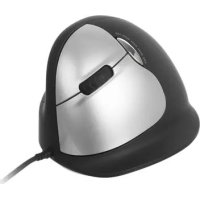
HE Break - Ratón R-Go Tools - Manual de uso y guía de instrucciones gratis
Encuentra gratis el manual del aparato HE Break R-Go Tools en formato PDF.

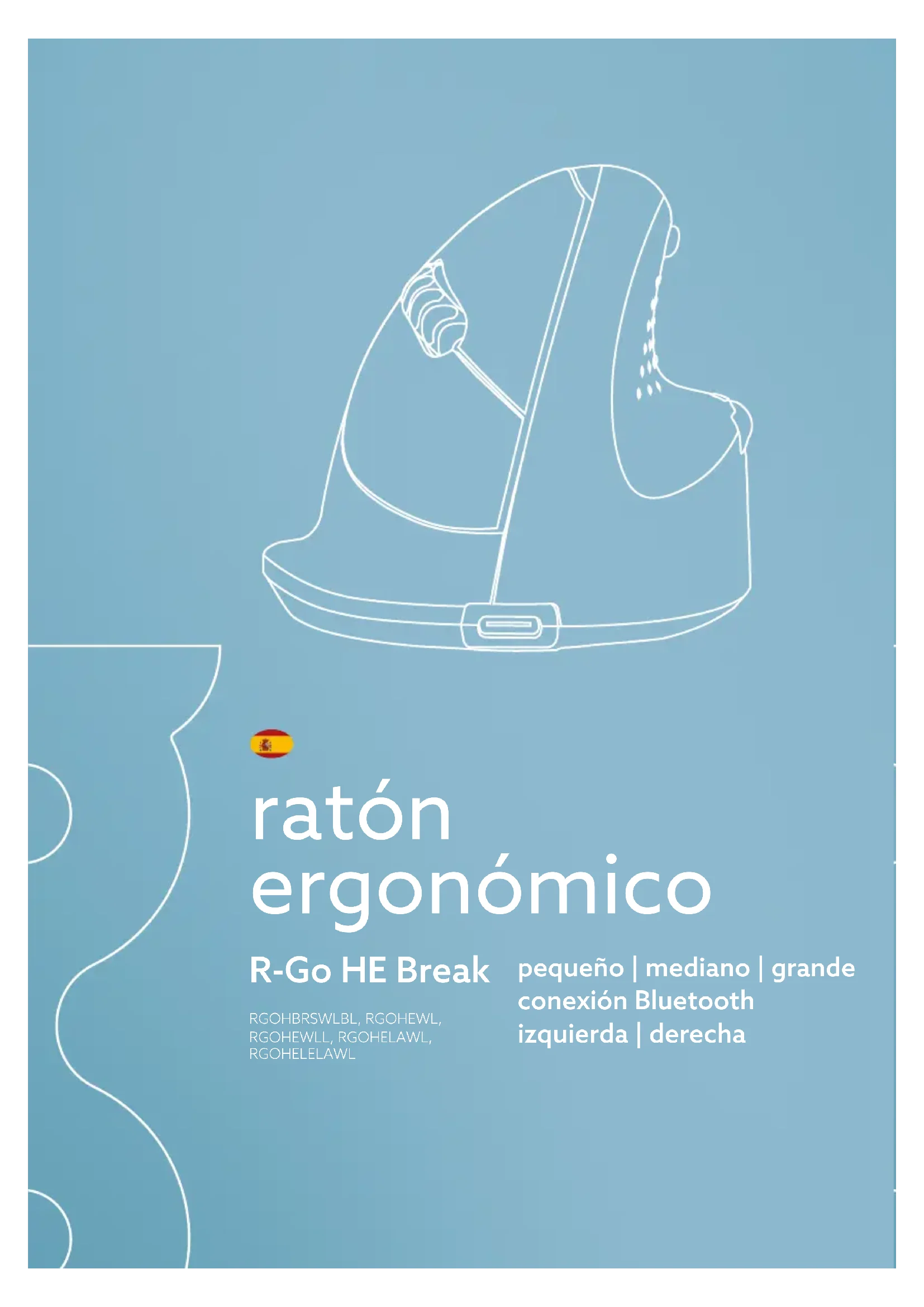


| Tipo de producto | Ratón ergonómico vertical |
| Marca | R-Go Tools |
| Modelo | HE Break |
| Conexión | Bluetooth (dongle incluido para PC sin Bluetooth) |
| Alimentación | Batería recargable mediante cable USB-C |
| Botones | Botón izquierdo, derecho, rueda, adelante, atrás, emparejamiento, DPI, encendido/apagado |
| Características | Empuñadura vertical, indicador LED de pausa (verde/naranja/rojo), software R-Go Break para personalización y seguimiento de pausas |
| Software incluido | R-Go Break (compatible con Windows y Mac) |
| Compatibilidad | Windows, Mac, otros dispositivos Bluetooth |
| Mantenimiento | Limpiar con un paño húmedo a base de agua; no usar alcohol ni jabón |
| Precauciones | No exponer al agua; no obstruir el sensor láser; no retirar las partes de goma |
| Contenido de la caja | Ratón HE Break, cable USB, dongle Bluetooth, documentación |
Preguntas frecuentes - HE Break R-Go Tools
Preguntas de los usuarios sobre HE Break R-Go Tools
0 pregunta sobre este aparato. Responde a las que conoces o haz la tuya.
Hacer una nueva pregunta sobre este aparato
Descarga las instrucciones para tu Ratón en formato PDF gratis! Encuentra tus instrucciones HE Break - R-Go Tools y toma tu dispositivo electrónico nuevamente en la mano. En esta página están publicados todos los documentos necesarios para el uso de su dispositivo. HE Break de la marca R-Go Tools.
MANUAL DE USUARIO HE Break R-Go Tools
Descripción general del producto 65
Configuración 66
R-Go Break 71
Mantenimiento 72
Solucion de problemas
Nuestro ratón ergonífico R-Go HE tiene un agarre vertical que garantiza una posición natural y relajada de la mano y la muñeca. El ratón stimula los movimientos del antebrazo en lugar de los de la muñeca, lo que evita las TME. Este cómodo ratón apoya el pulgar y los dedos y es lo más ligero possible, reduciendo asi la tensión muscular. JHE es el camino hacía una vida sana! #stayfit
Requisitos del sistema/Compatibiliad: Windows XP/Vista/10/11, MacOS

Para más información sobre este producto, ¿escanea el número QR! https://r-go.tools/hewireless_web_es
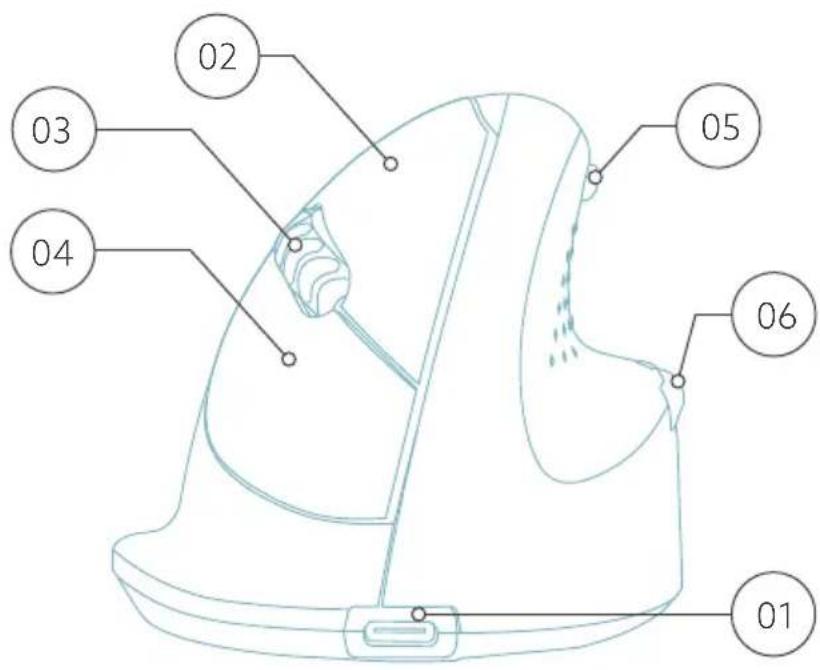
Resumen del producto
01 Conexión para el cable de energia
02 Botón izquierdo (principal)
03 Rueda de desplazamento
04 Botón derecho (secundario)
05 Adelante (no para MacOS)
06 Hacia atrás (no para MacOS)
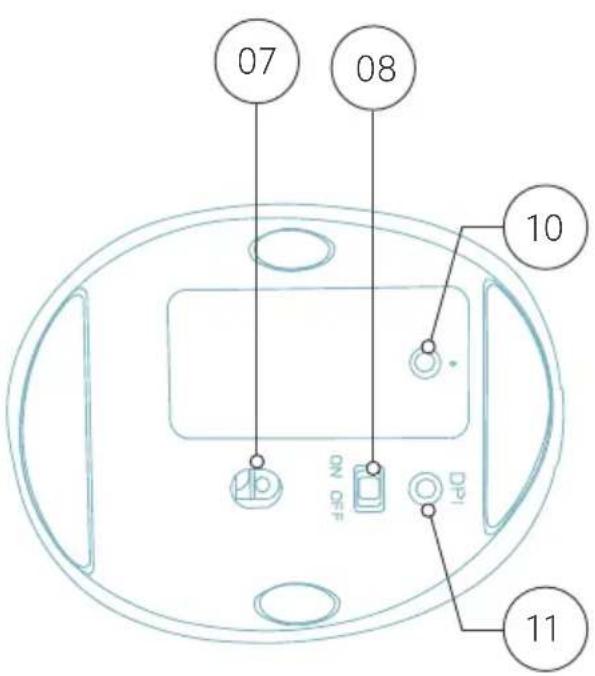
07 Sensor
08 Botón de encendido/apagado
09 Cable USB (sólo para cargar)
10 Botón de emparejimiento
11 Botón DPI
12 Dongle Bluetooth

Nota: ¡utiliza el dongle sólo si no tienes Bluetooth en tu dispositivo!
Windows
- Enciende el ratón. En la parte inferior del ratón encontrarás el interruptor de encendido/apagado. Pon el interruptor en «on».
- Pulsa el botón de emparejimiento durante 5segundos. Verás que parpadea una luz azul en la parte inferior del ratón.
- Ve al menu Bluetooth ythers dispositivos de tu pantalla. Para encontrar lo能把es colocir «Bluetooth» en la barra de Windows.

- Comprueba si el Bluetooth está activado. Si no es asi, enciende el Bluetooth o comprueba si tu PC Tiene Bluetooth.
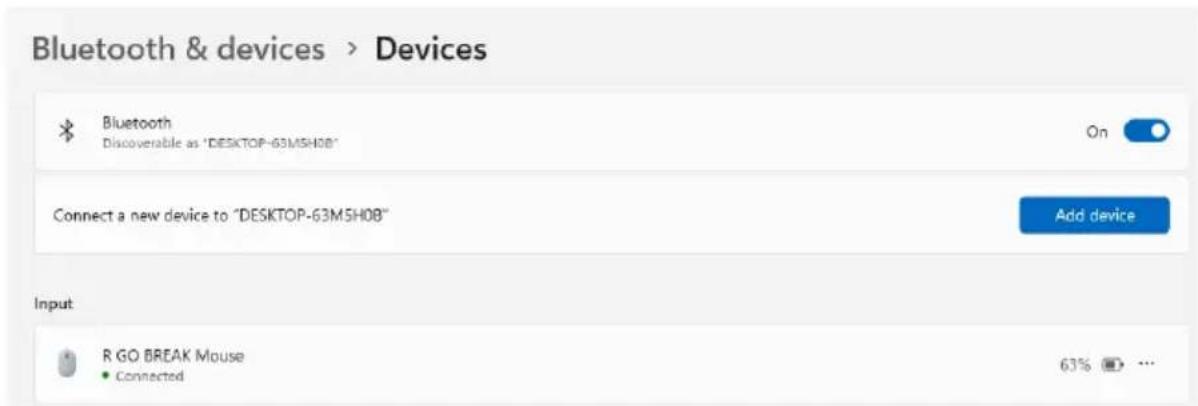
- Ānade un dispositivo y hazblick en «Bluetooth»
Selección tu ratón. El ratón se conectará a tu PC/portátil.
Add a device

Add a device
Para comprobar si tu PC tiene Bluetooth, writes «administrador de dispositivos» en la barra de Windows de la parte inferior de la pantalla.

Verás la",si. Si tu PC no Tiene Bluetooth, no encontrará «Bluetooth» en la lista. No podráear aplicar dispositivos Bluetooth.
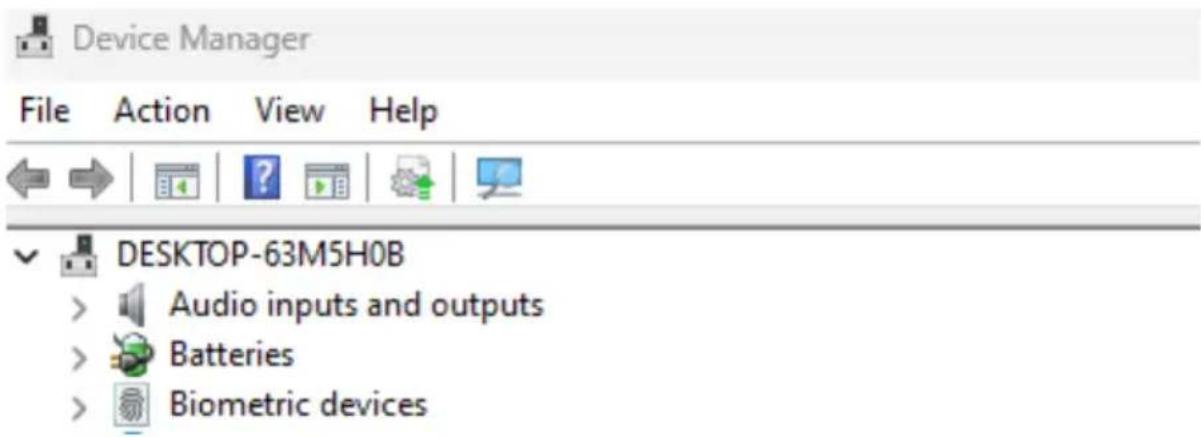
Sólo si no tienes Bluetooth, podrás utiliser el DONGLE bluetooth suministrado.
Cuando conectes el dongle al PC, aparecerá «Bluetooth» en el administrador de dispositivos. Comprueba que está bien (y que no hay advertencias en forma de signos de exclamación amarillos: resuévelvo primero siguiendo las recomendaciones de Windows).
A continuación, reinicia el PC yañade el ratón como se explicá a partir del paso 5.
Mac
- Enciende el ratón. En la parte inferior del ratón encontrarías el interruptor de encendido/apagado. Pon el interruptor en «on».
- Pulsa el botón de emparejimiento durante 5segundos. Verás que parpadea una luz azul en la parte inferior del ratón.
- Ve a Bluetooth en tu pantalla. Para encontrarlo, hazlicken el icono del Mac de la parte superior izquierda y ve a Configuracion delsystema.
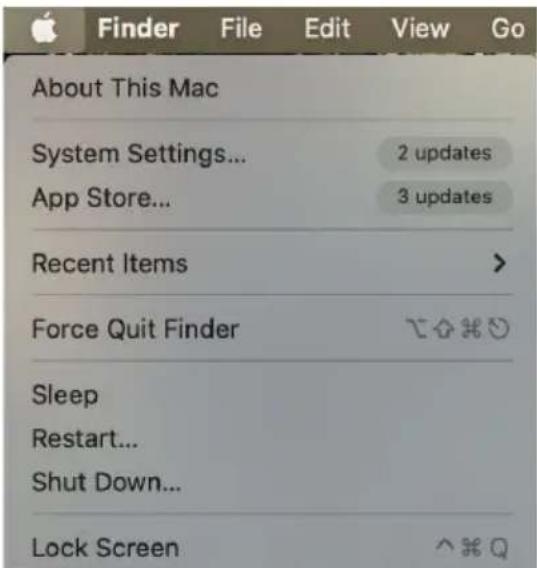
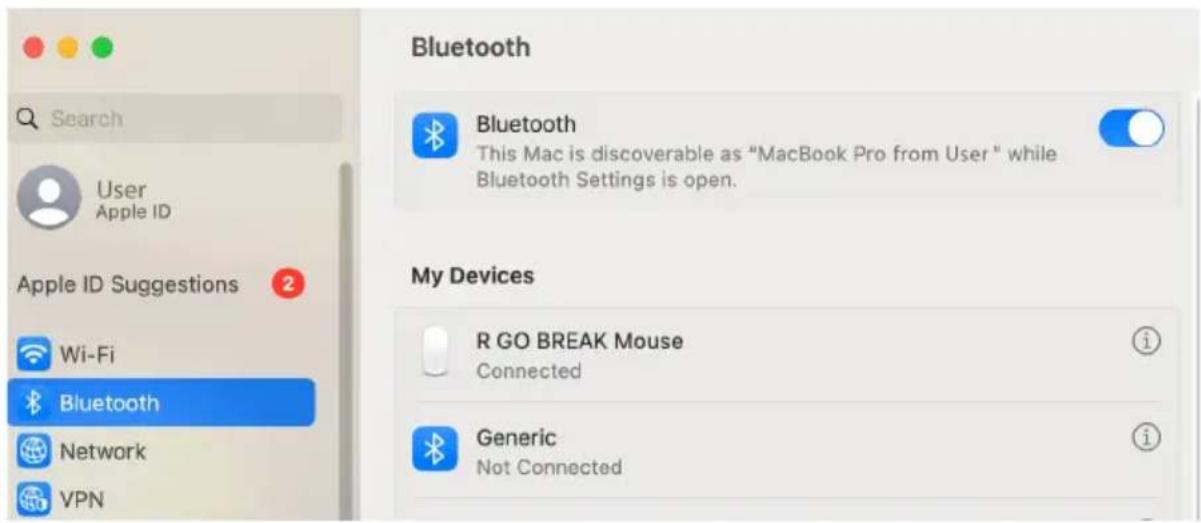
- Comprueba si el Bluetooth está activado. Si no es asi, enciende el Bluetooth o comprueba si tu PC Tiene Bluetooth.
- Desplazate hasta «Dispositivos cercanos» y hazblick en Conectar.
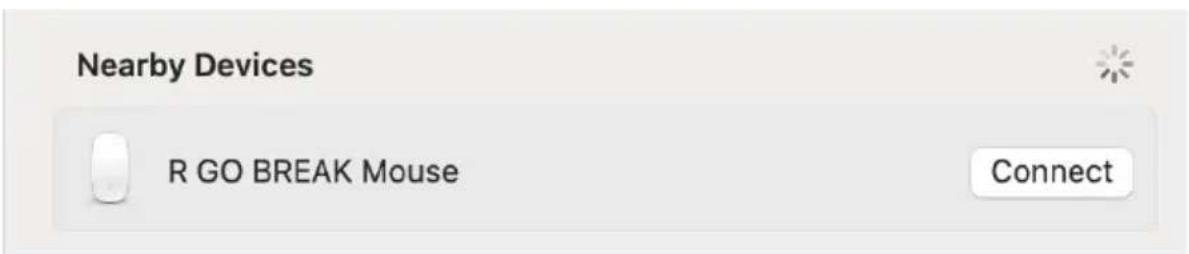
Descarga el software R-Go Break en https://r-go.tools/fs
El software R-Go Break es compatible con todos los ratones y teclados R-Go HE Break. Te permite conocer tu comportimiento en el trabajo y te da la posibiliidad de personalizar los botones de tu ratón.
El R-Go Break es una herramIENTA de software que te ayuda a acordarte de hacer paumas en tu trabajo. Mientras trabajas, el software R-Go Break controla la luz LED de tu ratón o teclado Break. Este indicator de pausa cambia de color, como un semáforo. Cuando la luz se pone verde, significía que estas lavorando saluteablemente. El naranja indica que es hora de un breve descanso y el rojo que has estado lavorando demasiado tiempo. De este modo recibles información positiva sobre tu comportimiento en las paumas.

Para más información sobre el software R-Go Break, ¿escanea el número QR!
https://r-go.tools/break_web_es
- No pongas el ratón en contacto con agua. El agua podra dañar los componentes electrónicos del interior del ratón. Para limpiar el ratón, desconecta el dispositivo de tu PC. No limpies el ratón con alcohol ni con agua y jabón. Estó dañaría el revestimiento del ratón. Si querres limpiar el ratón, utilizes un paño humedo a base de agua.
- No quites ninguna de las piezas de goma de la parte inferior del ratón. No podrá决胜 a colocarlas y el ratón no se moverá con la suavidad de antes.
- No obstruyas el láser de la parte inferior del ratón.
¿Tu ratón no funciona correctamente o tienes problemas al utiliser? Sigue los pasos que se mentionan a continua.
- Comprueba si el ratón está conectado correctamente (頁目 6-10).
- Pulsa el botón «Emparejar» situado en la parte inferior del ratón para起初ar el proceso de emparejamiento. Comprueba si el dispositivo aparece en la pantalla. Si no aparece, reinicia el ordinador.
- Prueva el ratón en otro dispositivo, si siguesin configurar ponte en contacto con nosotros atramés de info@r-go-tools.com.
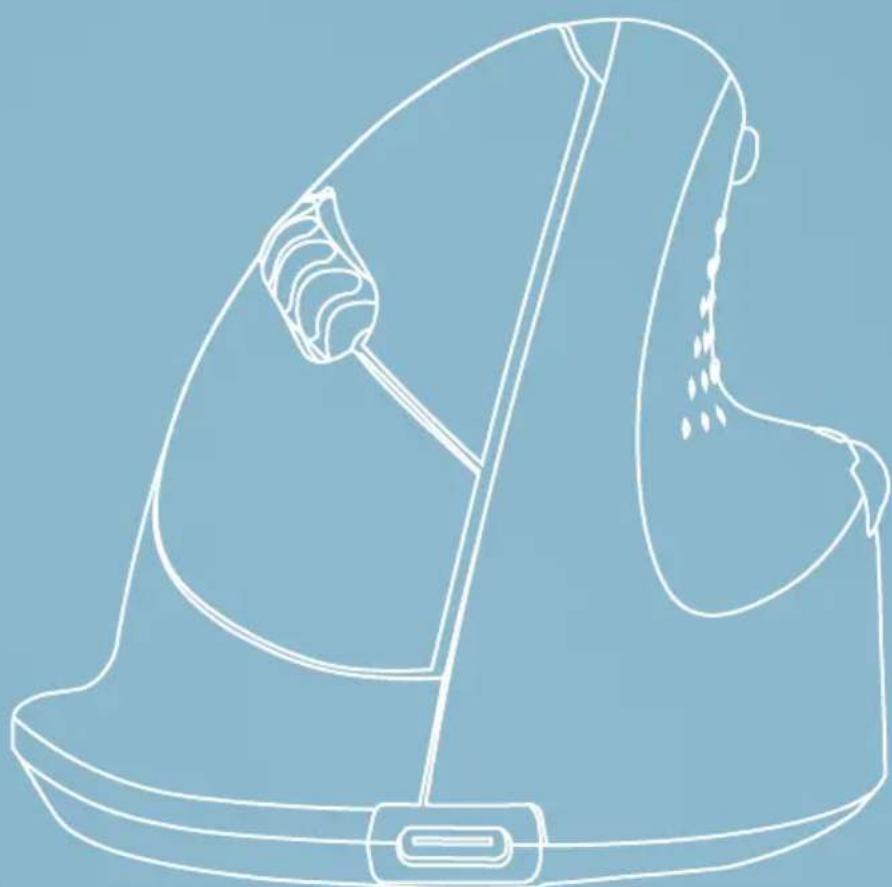

ratoergonomico
R-Go HE Break


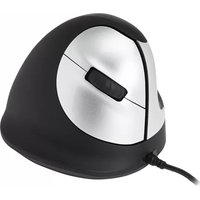
Marca : R-Go Tools
Modelo : HE Break
Categoría : Ratón